· updated Jan 27, 2025 · 4 min read
工具:Filebrowser:一款轻量级个人网盘

个人网盘 Filebrowser
服务器仅仅用于科学上网未免有些浪费了,是时候尝试一下自建个人网盘和图床了。
如何安装
官方给出了一键安装大法,进入服务器输入以下命令就可以了。
curl -fsSL https://filebrowser.xyz/get.sh | bash首次配置
当安装好之后,你并不能立即使用它,需要修改一些配置(以下内容参考[米V米]的教程)。
- 创建配置数据库:
filebrowser -d /etc/filebrowser.db config init - 设置监听地址:
filebrowser -d /etc/filebrowser.db config set --address 0.0.0.0 - 设置监听端口:
filebrowser -d /etc/filebrowser.db config set --port 8088 - 设置语言环境(中文):
filebrowser -d /etc/filebrowser.db config set --locale zh-cn - 设置日志位置:
filebrowser -d /etc/filebrowser.db config set --log /var/log/filebrowser.log - 添加一个用户:
filebrowser -d /etc/filebrowser.db users add root password --perm.admin,其中的 root 和 password 分别是用户名和密码,根据自己的需求更改。
有关更多配置的选项,可以参考官方文档:https://docs.filebrowser.xyz/ 配置修改好以后,就可以启动 FileBrowser 了,使用 -d 参数指定配置数据库路径。示例:filebrowser -d /etc/filebrowser.db。启动成功就可以使用浏览器访问 FileBrowser 了,在浏览器输入 服务器IP:端口,示例:http://192.168.1.1:8088
然后会看到 FileBrowser 的登录界面:
用刚刚创建的用户登录,最后就可以放心使用啦~ 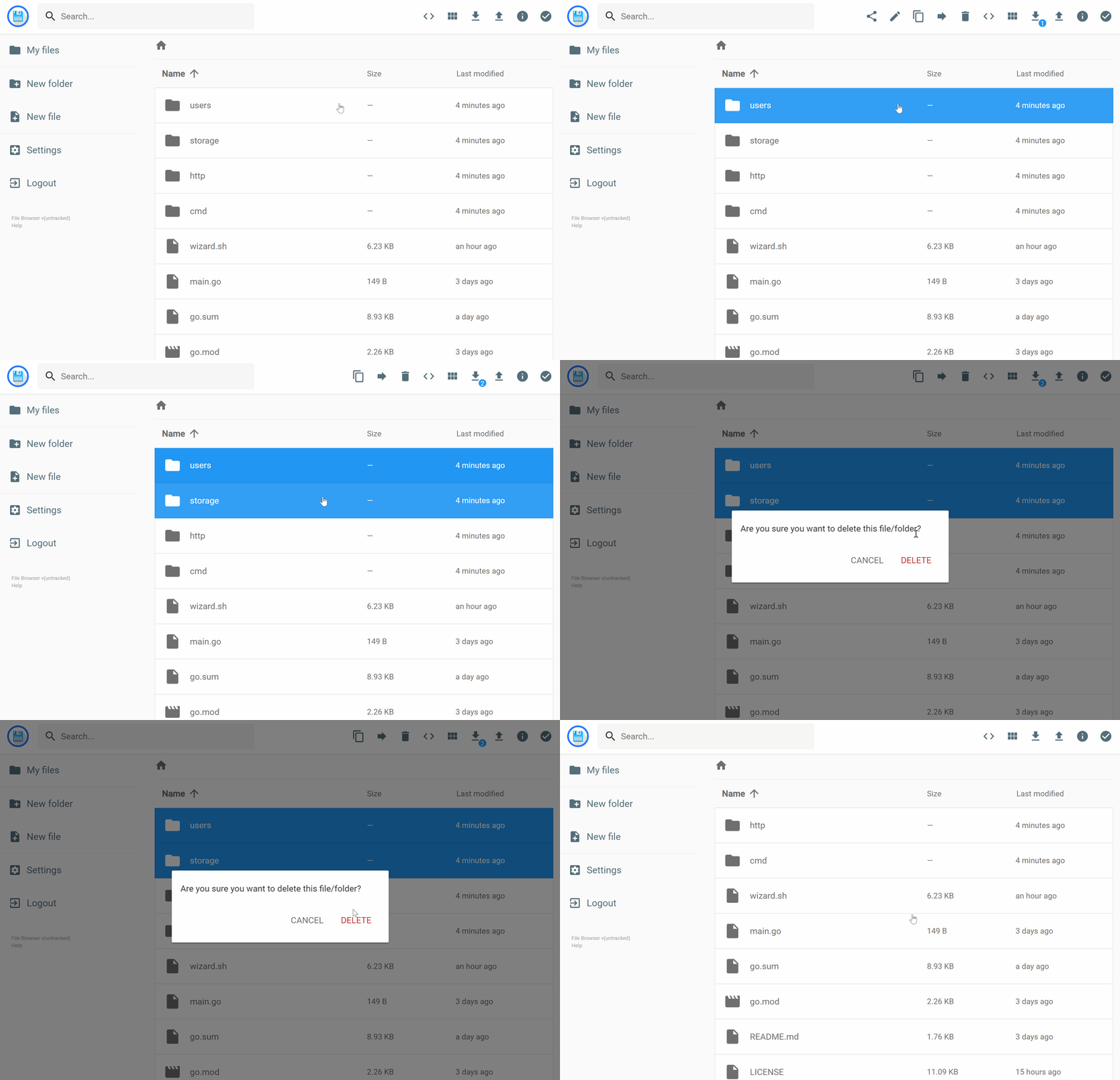
后续配置
完成以上过程之后已经可以正常访问个人网盘了,但是假如服务器重启之后就必须重新输入 filebrowser -d /etc/filebrowser.db 才能运行,为了省去这一步,我们需要进行设置服务器开机自动启动 FileBrowser。这里我们使用的是 systemd 大法:首先下载 FileBrowser 的 service 文件:
curl https://cdn.mivm.cn/www.mivm.cn/archives/filebrowser/filebrowser.service -o /lib/systemd/system/filebrowser.service如果你的运行命令不是 /usr/local/bin/filebrowser -d /etc/filebrowser.db,需要对 service 文件进行修改,将文件的 ExecStart 改为你的运行命令,更改完成后需要输入 systemctl daemon-reload。
下面祭出常用的命令:
- 运行:
systemctl start filebrowser.service - 停止运行:
systemctl stop filebrowser.service - 开机启动:
systemctl enable filebrowser.service - 取消开机启动:
systemctl disable filebrowser.service - 查看运行状态:
systemctl status filebrowser.service
这里有个视频教程,需要科学上网查看。
个人图床 Chevereto
先给出安装好的样子~ 
安装教程这里install_chevereto.md已经写得非常详细了,在此不做详细介绍。这里有个视频教程,我主要按照这个教程进行配置的,需要科学上网查看。